Посібник для Новачків/Початківців
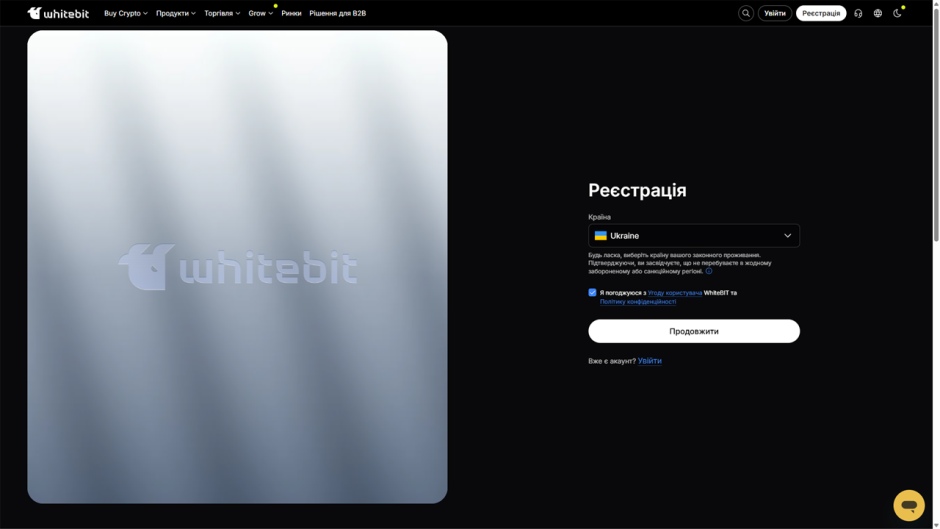
Для того, щоб пройти KYC-верифікацію (процедура підтвердження особи) та почати роботу з повним функціоналом біржі WhiteBIT, необхідно спершу створити обліковий запис (акаунт). Процес реєстрації займає всього декілька хвилин і був покроково описаний нами у статті “Реєстрація облікового запису (акаунту) на біржі WhiteBIT”.
Що таке KYC і для чого вона потрібна
KYC (Know Your Customer / «Знай свого клієнта») — це обов'язкова процедура підтвердження особи користувача, яку проводять криптовалютні біржі, банки та інші фінансові установи перед тим, як надати повний доступ до своїх послуг. По суті, це знайома всім верифікація акаунту за допомогою офіційних документів (паспорта, ID-картки або водійського посвідчення).
Для чого KYC потрібна біржам і державі?
- Боротьба з відмиванням коштів (AML): Криптобіржі зобов'язані дотримуватися міжнародних нормативних стандартів, щоб запобігати легалізації незаконних доходів і фінансуванню тероризму
- Захист від шахрайства: Ідентифікація користувачів заважає зловмисникам створювати фейкові акаунти, використовувати крадені банківські картки або зламувати чужі профілі
- Легальна робота в правовому полі: Без впровадження KYC регулятори просто закриють біржу або заборонять їй працювати в конкретних країнах
Що KYC дає особисто вам?
- Збільшення лімітів: Неверифіковані акаунти мають жорсткі обмеження (або взагалі заблоковані для торгівлі). Після верифікації ви зможете виводити значно більші суми на день
- Робота з фіатом: Купівля криптовалюти безпосередньо з гривневої чи валютної картки (або через P2P), а також виведення звичайних грошей на банківський рахунок зазвичай доступні лише після KYC
- Додаткова безпека та відновлення доступу: Якщо ви втратите пароль, телефон чи двофакторну аутентифікацію (2FA), відновити доступ до гаманця з вашими коштами буде набагато простіше, оскільки ви зможете підтвердити, що є реальним власником акаунту
- Доступ до нових продуктів: Участь у токенсейлах, інвестиційних інструментах (Launchpad, Earn) та акціях найчастіше вимагає пройденої перевірки
Розпочинаємо проходження KYC на біржі WhiteBIT
Проходити процедуру KYC ми будемо використовуючи веб-версію біржі. Тобто через веб-сайт, відкритий на нашому ноутбуку. Якщо ви вирішили проходити KYC за допомогою свого смартфона то весь алгоритм проходження буде практично ідентичним, але з врахуванням особливостей використання інтерфейсу мобільної версії біржі.
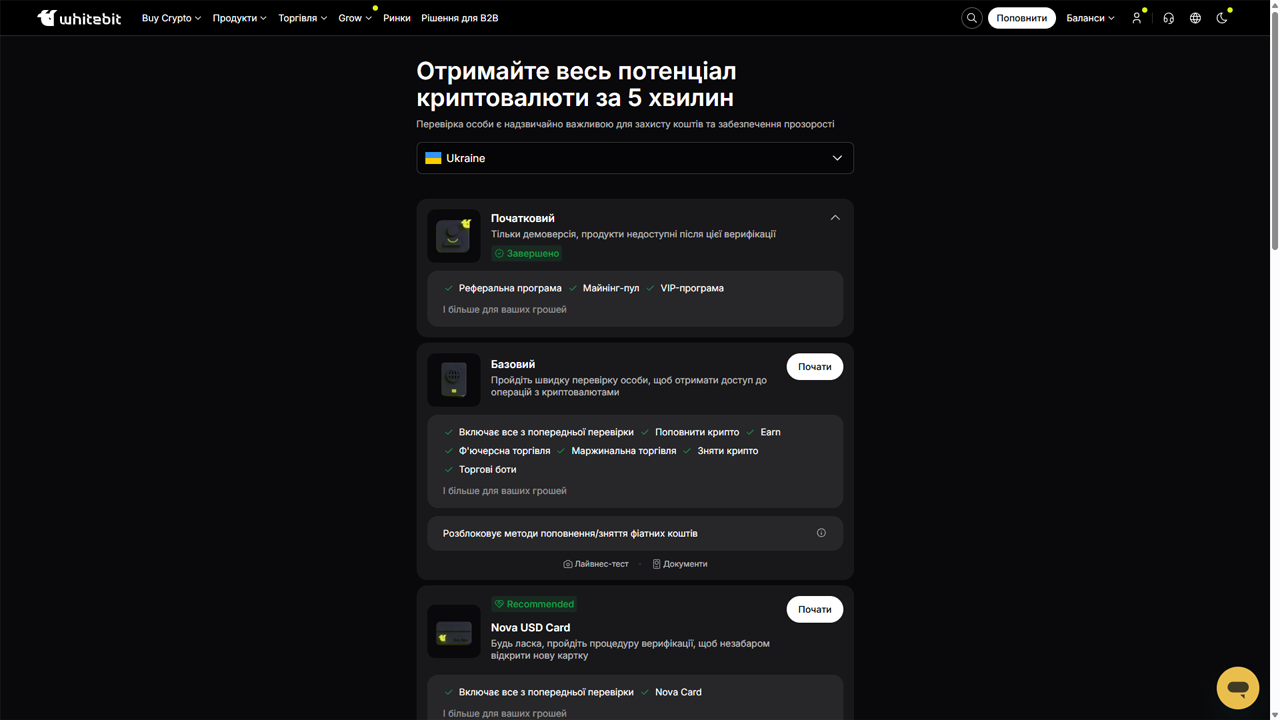
- Увійдіть у свій профіль на біржі та виберіть пункт меню “Верифікація” з випадаючого списку у верхньому правому куті сайту
- На сторінці, яка відкрилася, ви побачите свій поточний рівень верифікації (після реєстрації акаунту ваш рівень Початковий, що є, фактично, демоверсією біржі з мінімальним набором доступних функцій) та рівні верифікації, які доступні вам для проходження. Кожен рівень супруводжується коротким описом можливостей та функцій, які стануть вам доступні після його проходження
- В даному посібнику описано рівень верифікації “Базовий”, проходження якого дозволить вам здійснювати поповнення балансу в криптовалютах, здійснювати спотову, ф'ючерсну та маржинальну торгівлю, запускати власних торгових ботів, приймати участь в програмах Earn та VIP, виводити криптовалюту з біржі і т.п.
- Для початку проходження процедури KYC натискаємо кнопку “Почати” навпроти Базового рівня
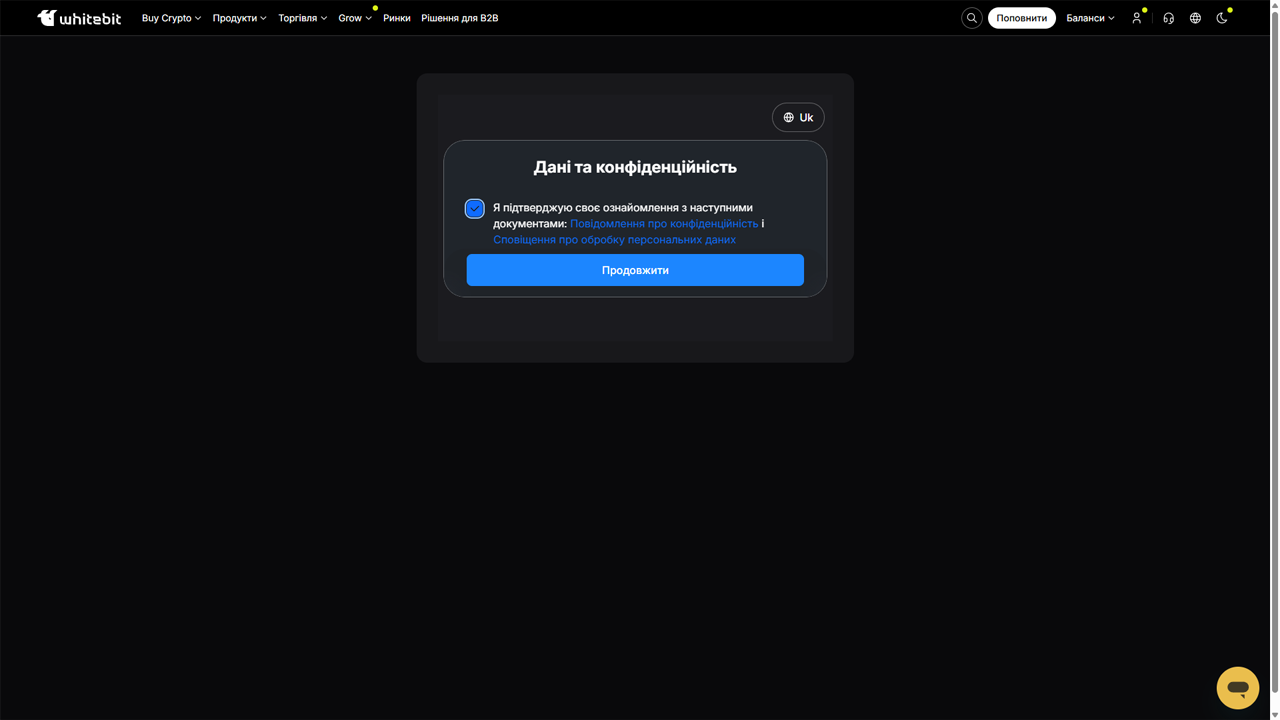
На наступній сторінці ознайомтеся з “Повідомленням про конфіденційність” та “Сповіщенням про обробку персональних даних” встановіть прапорець поруч з цими пунктами і натисніть кнопку “Продовжити”.
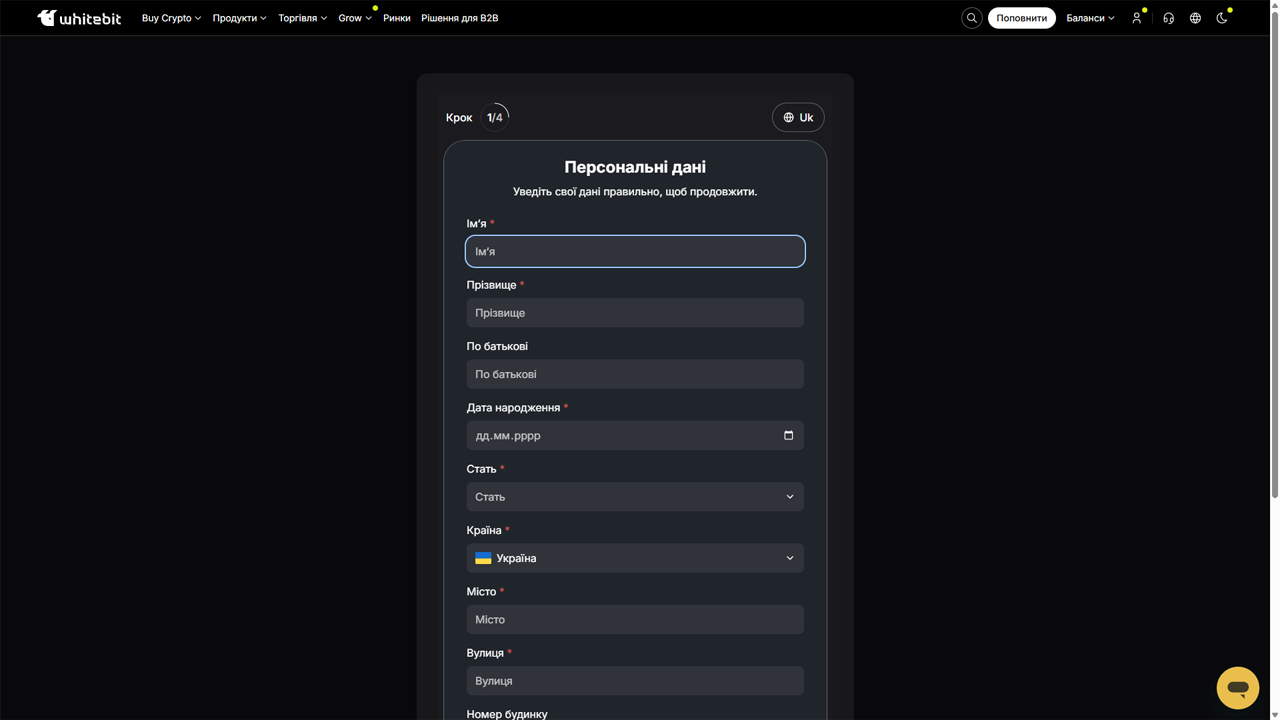
Наступним кроком в нашому алгоритмі проходження процедури KYC на біржі WhiteBIT буде внесення персональних даних. Даємо важливу пораду - на одному з наступних кроків вам потрібно буде надати копію офіційного документу, наприклад, внутрішнього паспорту, закордонного паспорту, ID-картки чи дозволу на проживання. Подивіться, якою мовою оформлений ваш документ - літери кириличні чи латиниця. Якщо літери кирилиця - заповнюйте форму теж кирилицею. Якщо літери латиниця - заповнюйте форму теж латиницею. Це значно прискорить отримання результату про проходження верифікації і не призведе до плутанини між мовою офіційного документу і інформації, введеної вами у форму під час проходження процедури.
Інформація, яку ви зобов'язані повідомити про себе, позначена червоними зірочками. Решту полів заповнювати не обов'язково. Після введення даних у форму ще раз уважно звірте їх з тими, що зазначені у вашому офіційному документі! Помилка навіть у одному символі може стати причиною відмови у верифікації і вам доведеться проходити її повторно. Якшо все гаразд, натисніть кнопку “Продовжити”.
Підготовка та завантаження особистих документів
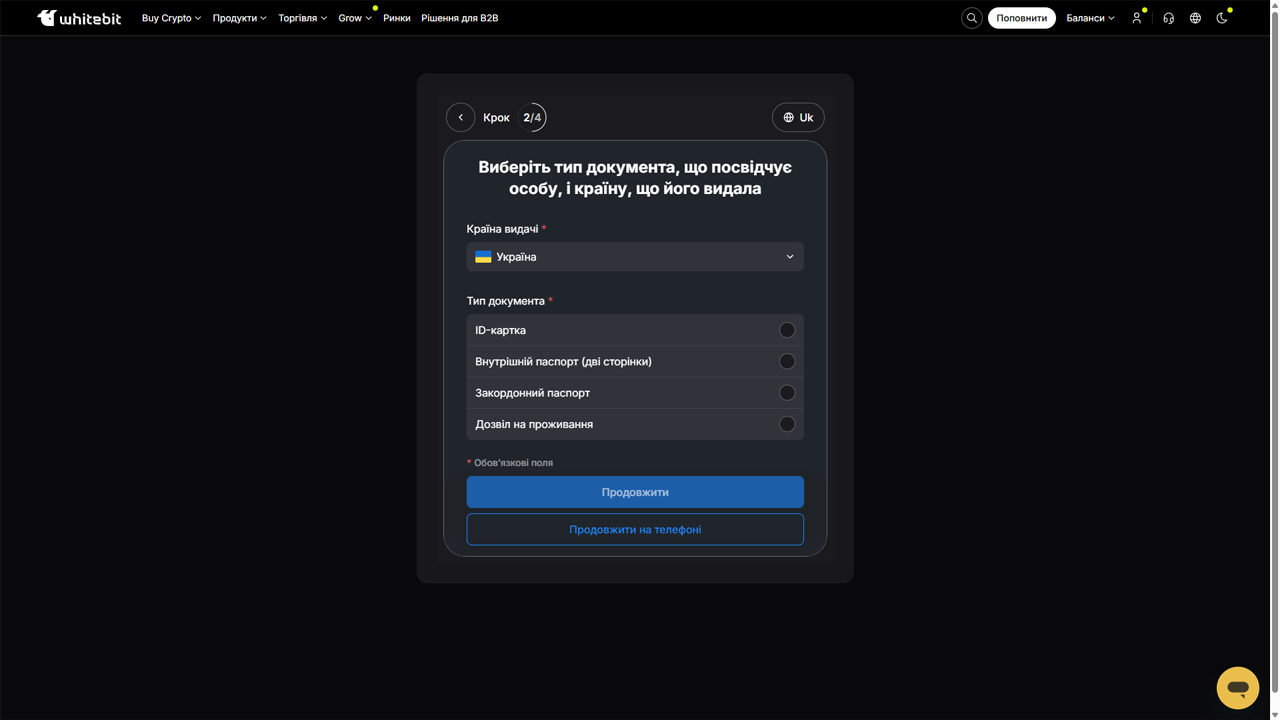
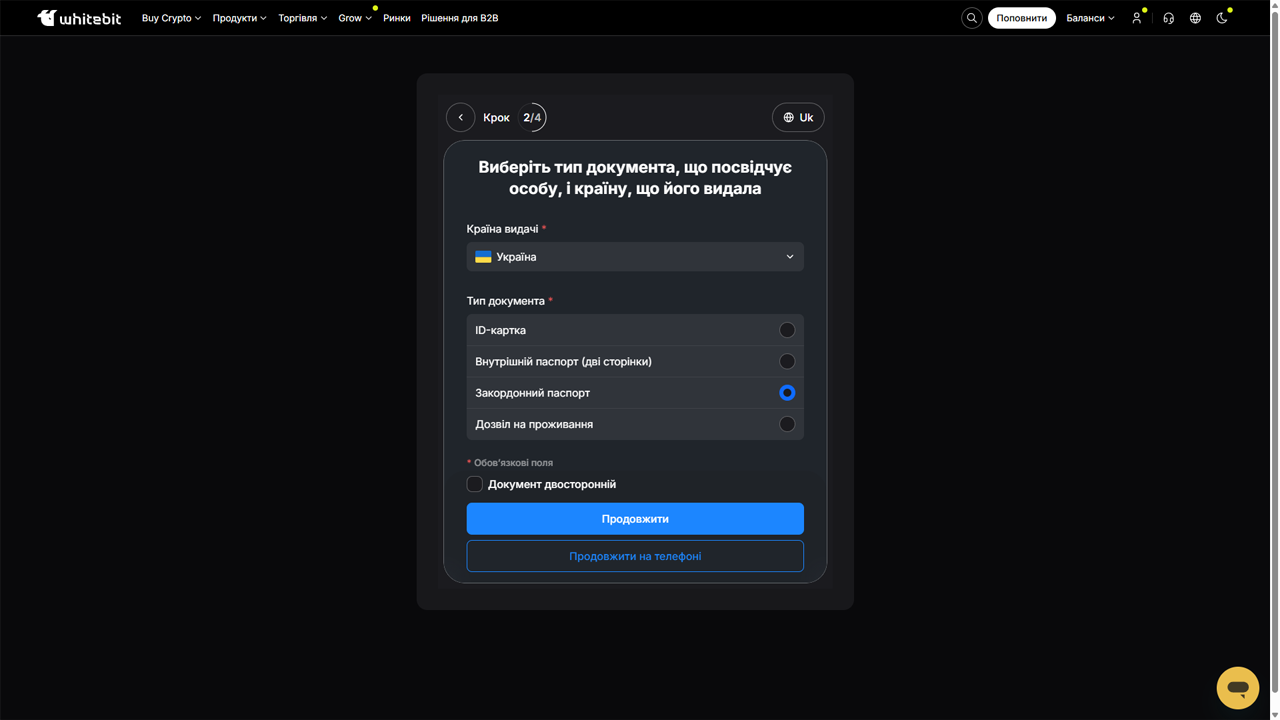
Далі вам потрібно вибрати тип документу, що посвідчує особу та країну, що його видала. В даному посібнику буде використано “Закордонний паспорт”, виданий в Україні. У вашому випадку може бути інший документ, яким ви згодні підтвердити свою особу.
- “Країна видачі:” з випадаючого спису вибираємо Україну, якщо ваш офіційний документ виданий в Україні, або іншу країну, співвідносну до вашого документу
- “Тип документу:” оберіть, яким з документів ви хочете підтвердити свою особу і відмітьте радіо-кнопку навпроти цього документу. Якщо після встановлення відповідної помітки у вас відкриється пункт “Документ двосторонній” - поставте прапорець, якщо ви використовуєте “ID-картку” чи “Внутрішній паспорт”. Якщо використовуєте “Закордонний паспорт”, встановлювати прапорець не потрібно.
- Натисніть кнопку “Продовжити” щоб перейти до наступного кроку
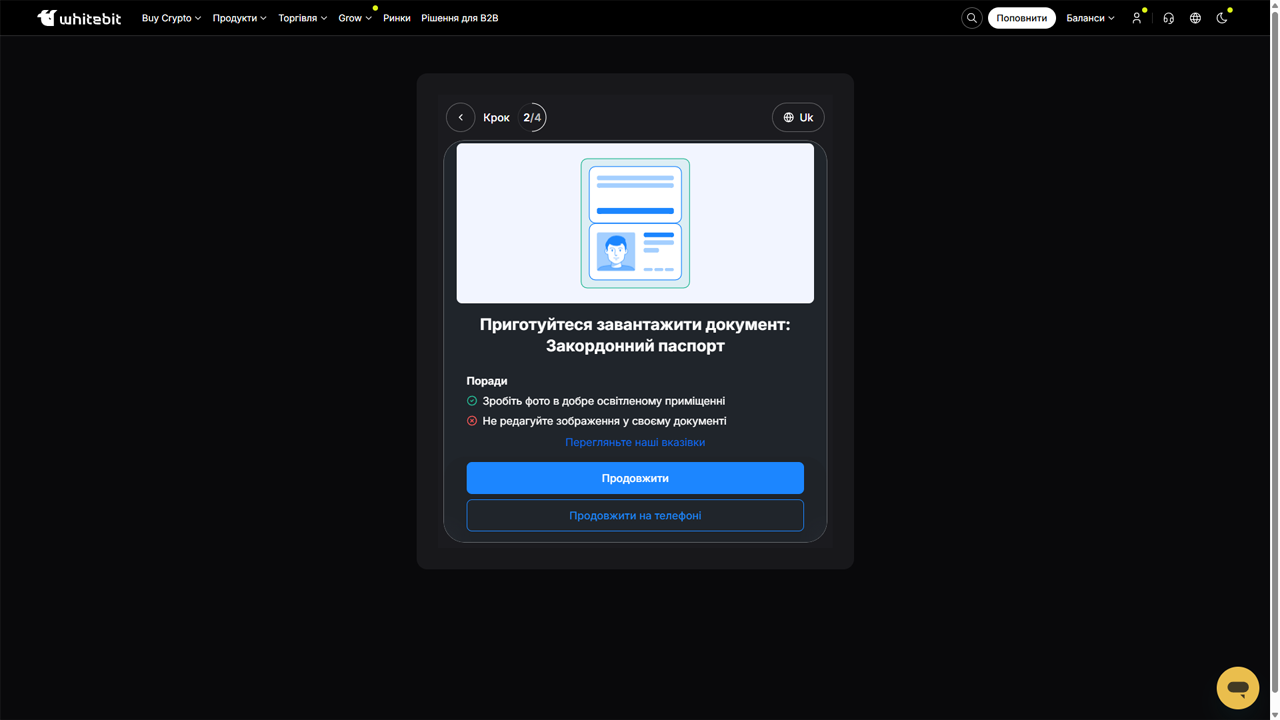
Система верифікації виведе вам інформаційне вікно з поясненнями, як підготуватися до завантаження документу, що посвідчує особу. Клацніть на текст “Перегляньте наші вказівки”, щоб отримати білше інформації стосовно документу. Натисніть кнопку “Продовжити” щоб перейти до наступного кроку.
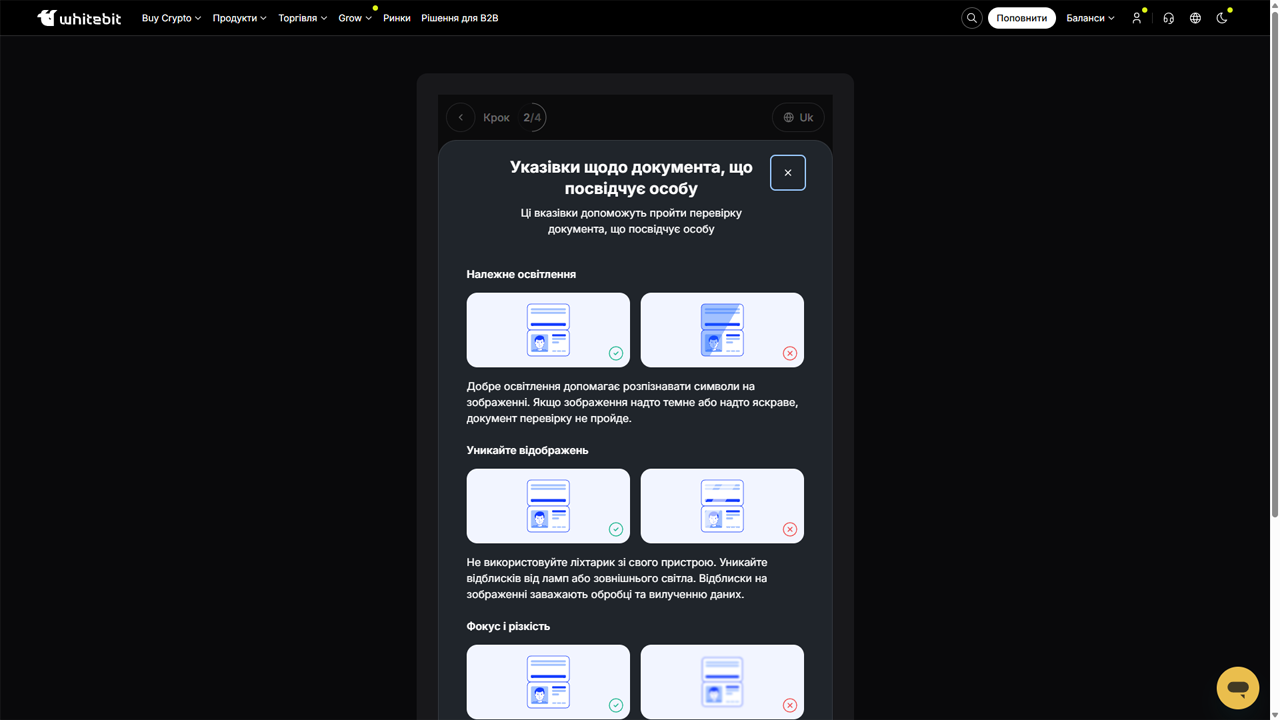
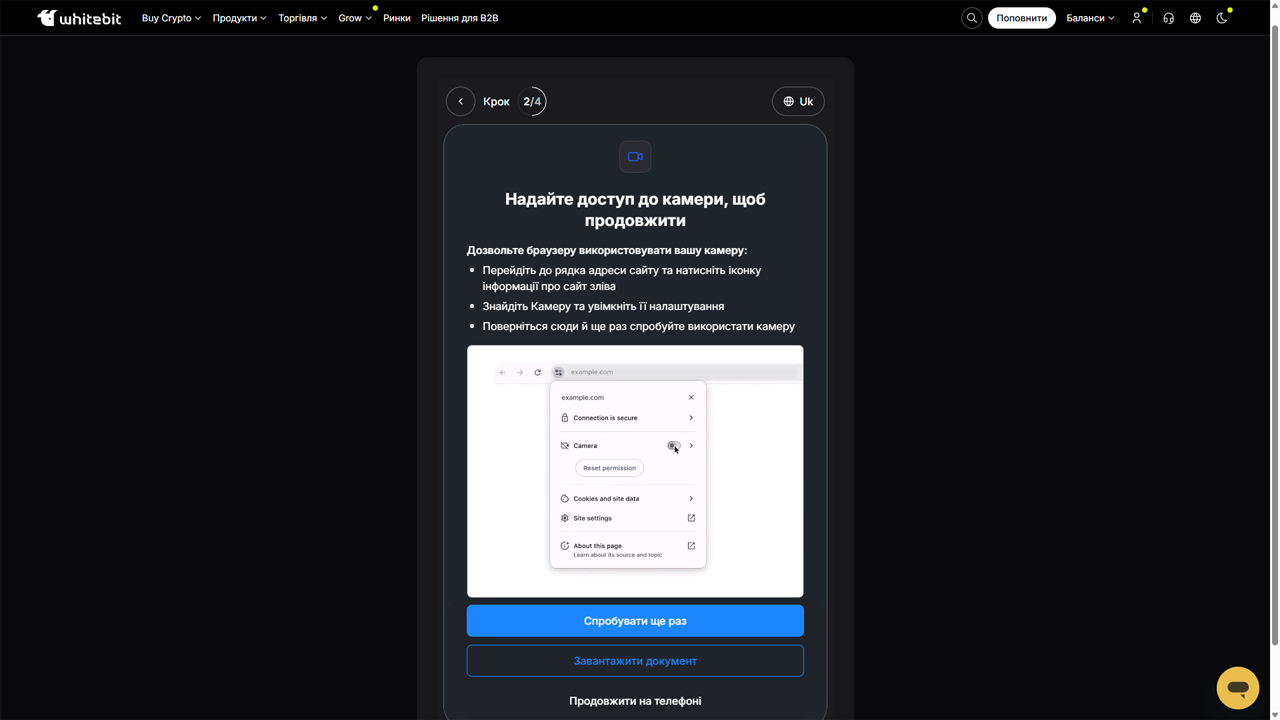
На даному етапі ви можете завантажити документ, що посвідчує особу двома способами - використавши камеру вашого пристрою, або завантаживши завчасно зроблене фото вашого документу. Якщо ви використовуєте камеру - дотримуйтеся вказівок, які відображаються на сторінці верифікації. Якщо ви вирішили надати завчасно зроблене фото - натисніть кнопку “Завантажити документ”.
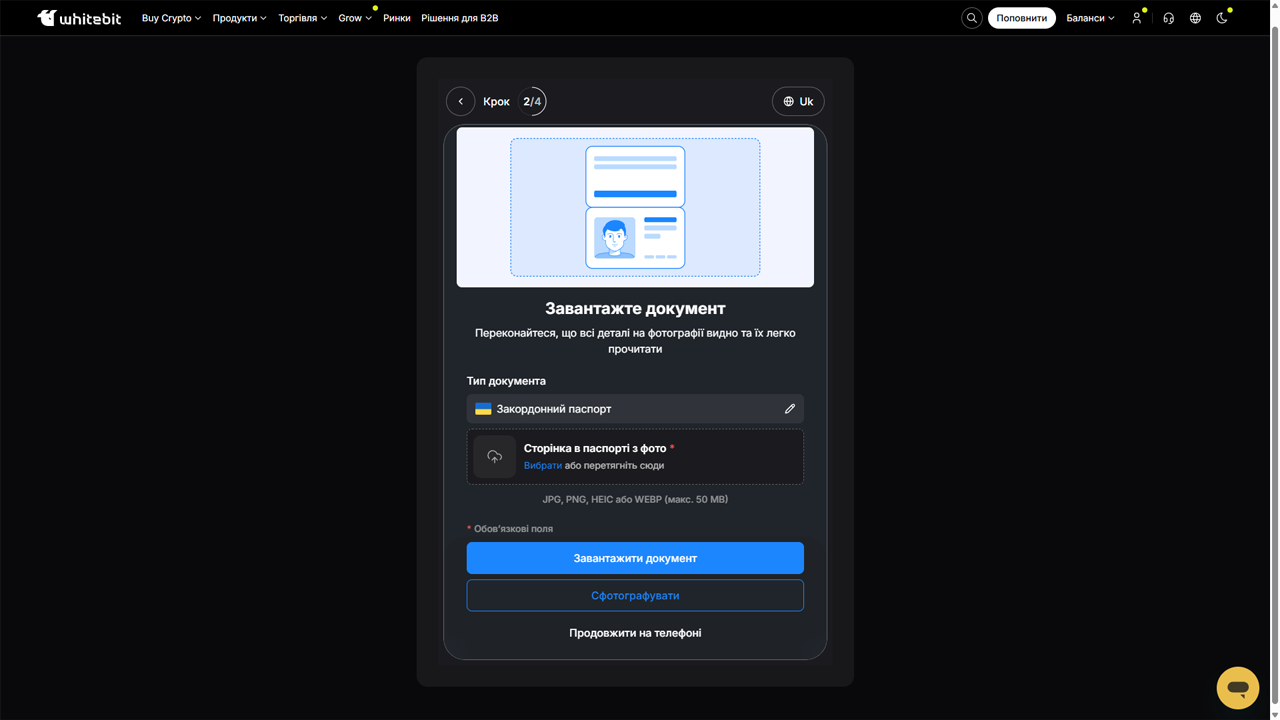
Натискання кнопки “Завантажити документ” переведе вас на нову сторінку, де відкриється спеціальна форма для завантаження. Клацніть по полю, обведеному пунктиром, всередині якого є іконка хмаринки зі стрілкою і оберіть потрібний файл з фото вашого документу, що посвідчує особу з вашого пристрою (ПК, ноутбука тощо). Зверніть увагу, що дата дії документу, який ви завантажуєте, повинна мати, як мінімум, шестимісячний запас до часу закінчення. Не завантажуйте документи, якщо термін їх дії сплив, або вже на підході! Натисніть кнопку “Завантажити документ”.
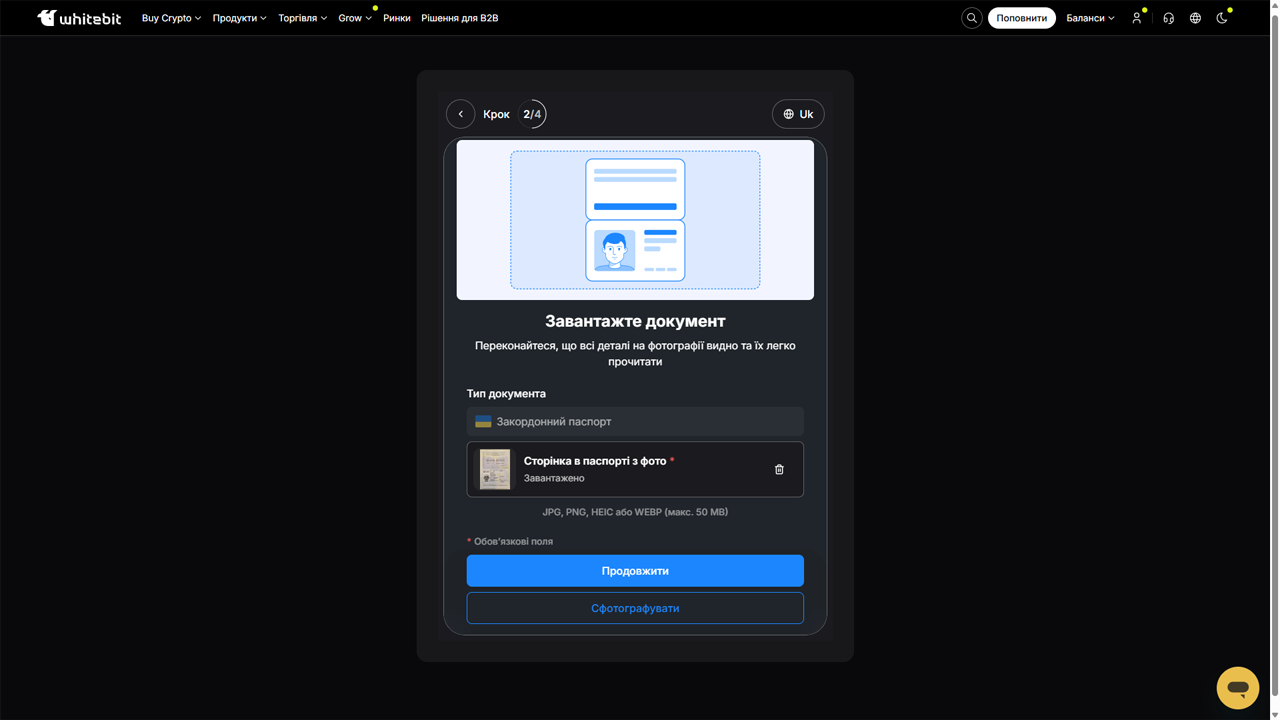
Дочекайтеся, доки ваш документ завантажиться в систему верифікації. Результатом має стати зміна статусу документу на “Завантажено” і поява мініатюри вашого документу поруч. Якщо, з якихось причин вам потрібно видалити завантажений документ, скористайтеся іконкою Смітника, праворуч, і видаліть завантажений файл. Після цього завантажте новий документ повторно. Натисніть кнопку “Продовжити” щоб перейти до наступного кроку.
Проходження Лайвнес-тесту
Лайвнес-тест (Liveness Test / Перевірка на «живу» людину) — це технологія біометричної верифікації, яка визначає, що перед камерою смартфона або ноутбука перебуває справжня, жива людина в режимі реального часу, а не її копія. Цей тест є фінальним і найважливішим етапом процедури KYC на біржах та в банках. Його головна мета — переконатися, що шахрай не намагається використати чужі дані.
Уважно ознайомтеся з інформацією, яку видає вам система верифікації перед проходженням лайвнес-тесту. При потребі, перегляньте інші вказівки, клацнувши по тексту “Перегляньте наші вказівки”. Якщо на вашому ПК чи ноутбуці є вбудована чи підключена камера, активуйте її та натисніть кнопку “Продовжити”.
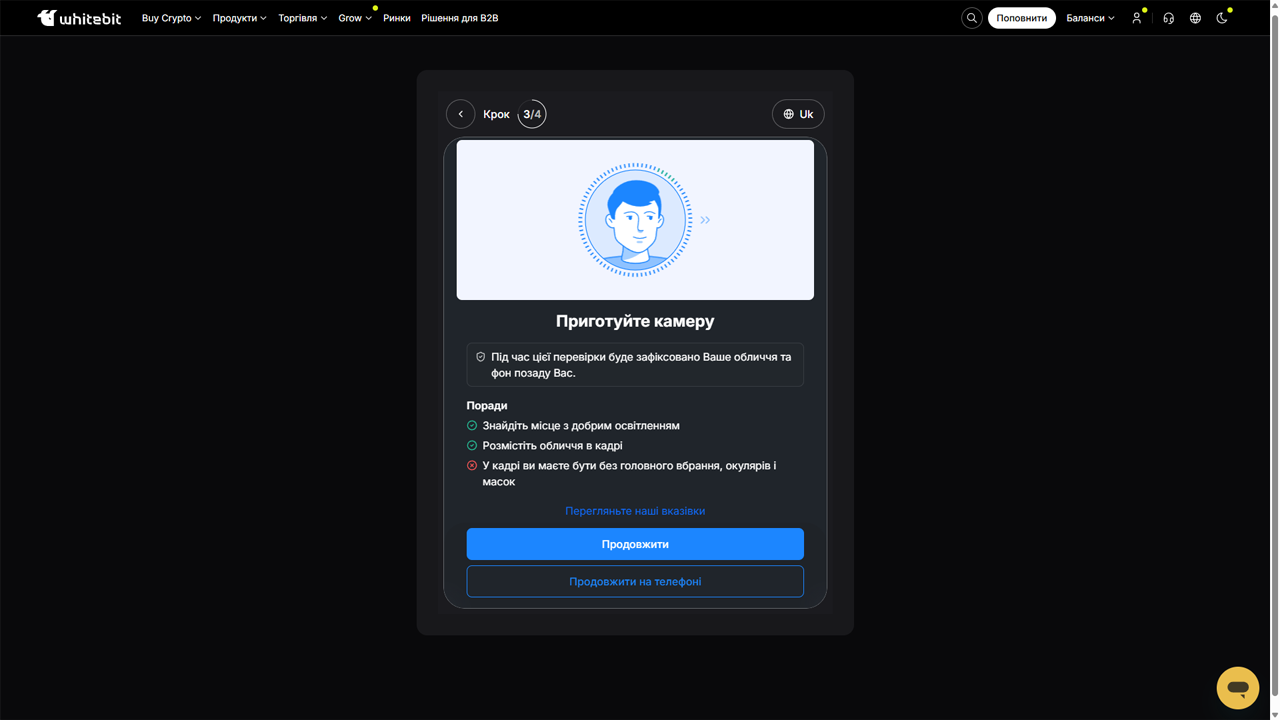
Під час підготовки даного матеріалу ми намагалися створити не зовсім прості та гладкі умови для проходження процедури KYC на біржі WhiteBIT. Тому зараз покажемо вам один цікавий момент, як пройти решту процедури, перейшовши з ноутбука на смартфон. Уявіть, що у вас є ПК, але немає підключеної до нього камери. Або у вас є ноутбук, але злетіли драйвери для вбудованої камери. Тоді прийшла черга скористатися кнопкою “Продовжити на телефоні”, яка фігурує на майже всіх приєднаних вище скріншотах від самого початку проходження верифікації. Послідовність переходу на телефон наступна:
- Натисніть кнопку “Продовжити на телефоні”
- Система верифікації біржі згенерує для вас персоналізований QR-код та персоналізоване посилання
- Відскануйте QR-код камерою свого смартфону або скопіюйте посилання і відкрийте його у своєму мобільному браузері
- Лайвнес-тест готовий до проходження на вашому смартфоні
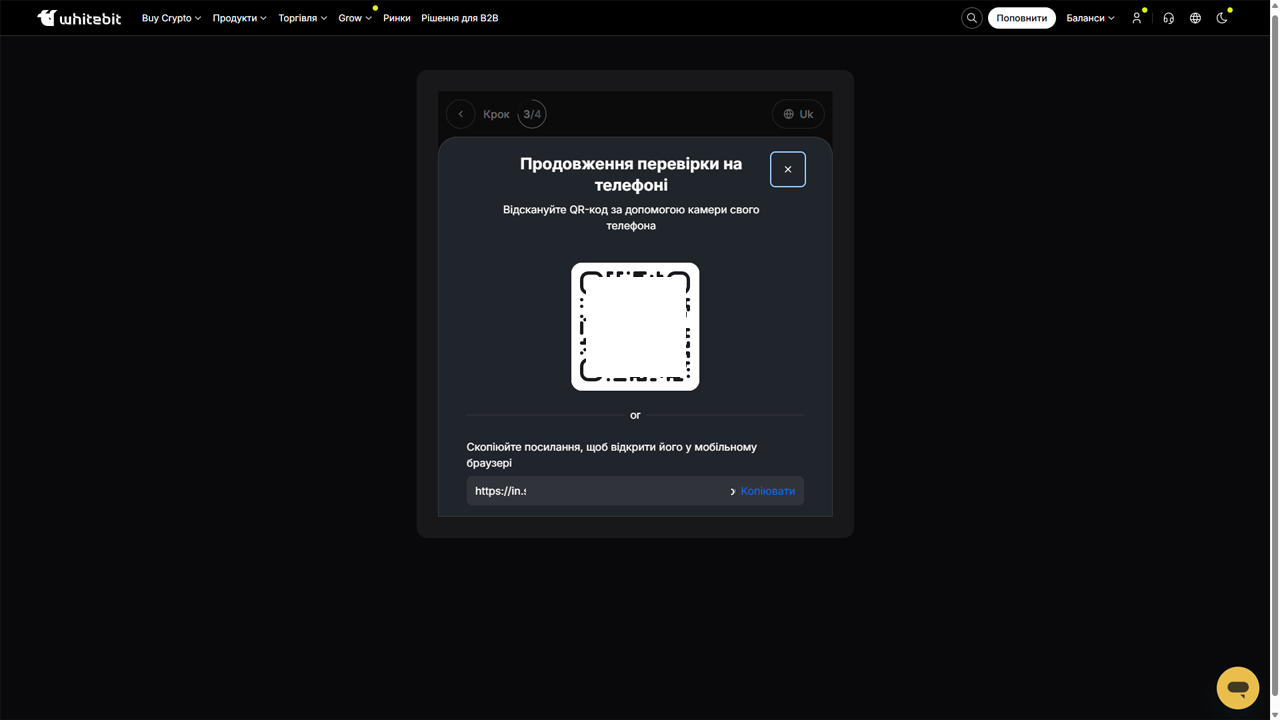
- Не закривайте вікно браузера на своєму ПК чи ноутбуці, якщо плануєте після завершення процедури KYC повернутися до нього. Система просто повідомить вас, що ваше підтвердження на іншому пристрої і, що у вас є активний сеанс на іншому пристрої і чекатиме на його завершення.
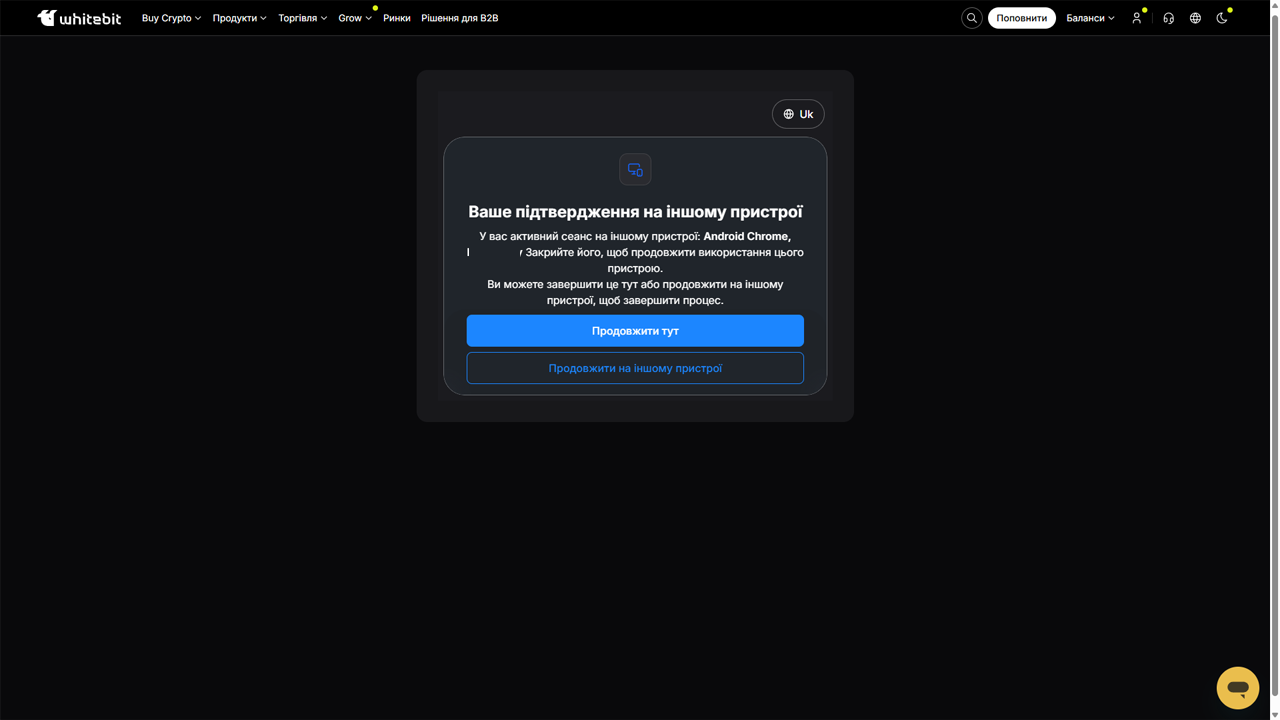
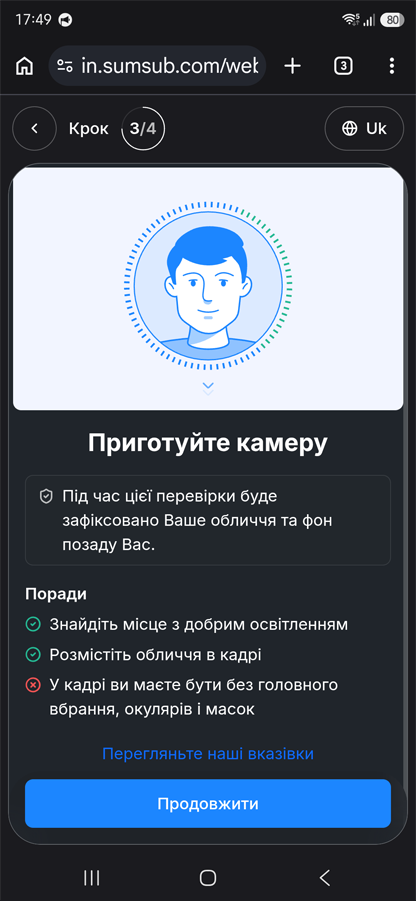
Всі наступні дії ми проводимо вже на смартфоні, поєднаному з початковим процесом на біржі за допомогою зісканованого QR-коду, або скопійованого посилання. Нам потрібно пройти 3 останні кроки: серед яких ознайомлення з лайвнес-тестом, сам лайвнес-тест та підтвердження статусу. Отже, по-порядку:
- Система верифікації біржі WhiteBIT ознайомить вас з процесом, та надасть необхідні вказівки. Натисніть кнопку “Продовжити” на смартфоні, якщо ви все зрозуміли і готові розпочати тест
- Запускається безпосередньо сам лайвнес-тест (скріншот відсутній з причин приватності) в процесі якого на екрані смартфона з'являється круг. Тримаючи смартфон у руці відрегулюйте відстань до свого обличчя так, щоб воно повністю вписувалося в круг. Дивіться прямо і читайте онлайн-вказівки на екрані. Вас можуть попросити повернути голову ліворуч/праворуч, або здійснити повільний круговий рух. Під час цього, круг буде поступово забарвлюватися іншим кольором. Як тільки контур круга буде повністю забарвлений, лайвнес-тест буде завершено. Система повідомить вас чи достаньо добре пройшов тест, чи потрібно його повторити ще раз
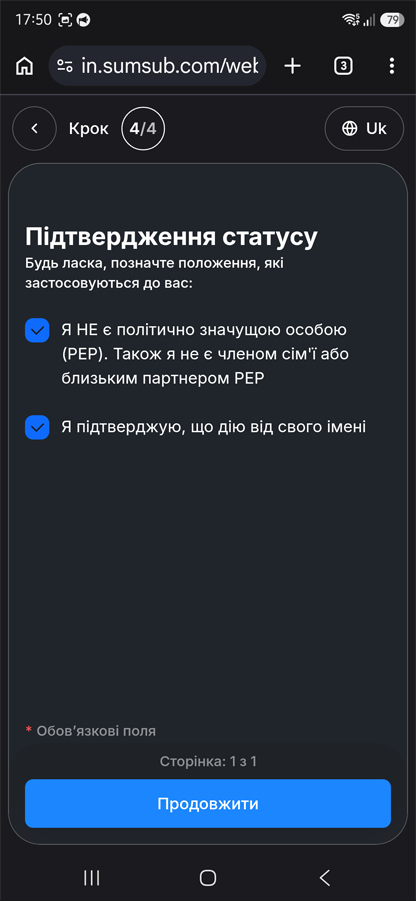
- На завершення вам буде запропоновано підтвердити свій статус: що ви не є політично значущою особою та що дієте від свого імені. Встановіть прапорці навпроти обох пунктів та натисніть кнопку “Продовжити”
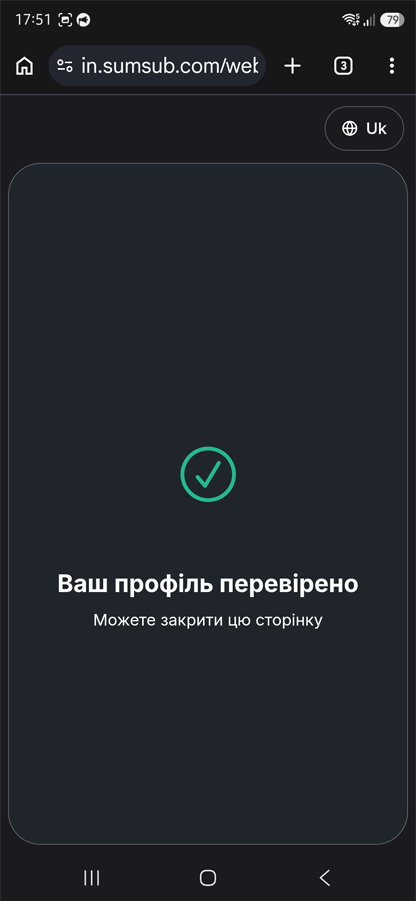
- Готово! Ваш профіль перевірено. Ви можете закрити сторінку на смартфоні і повернутися до свого ПК чи ноутбука, якщо ви починали проходження процесу верифікації з них
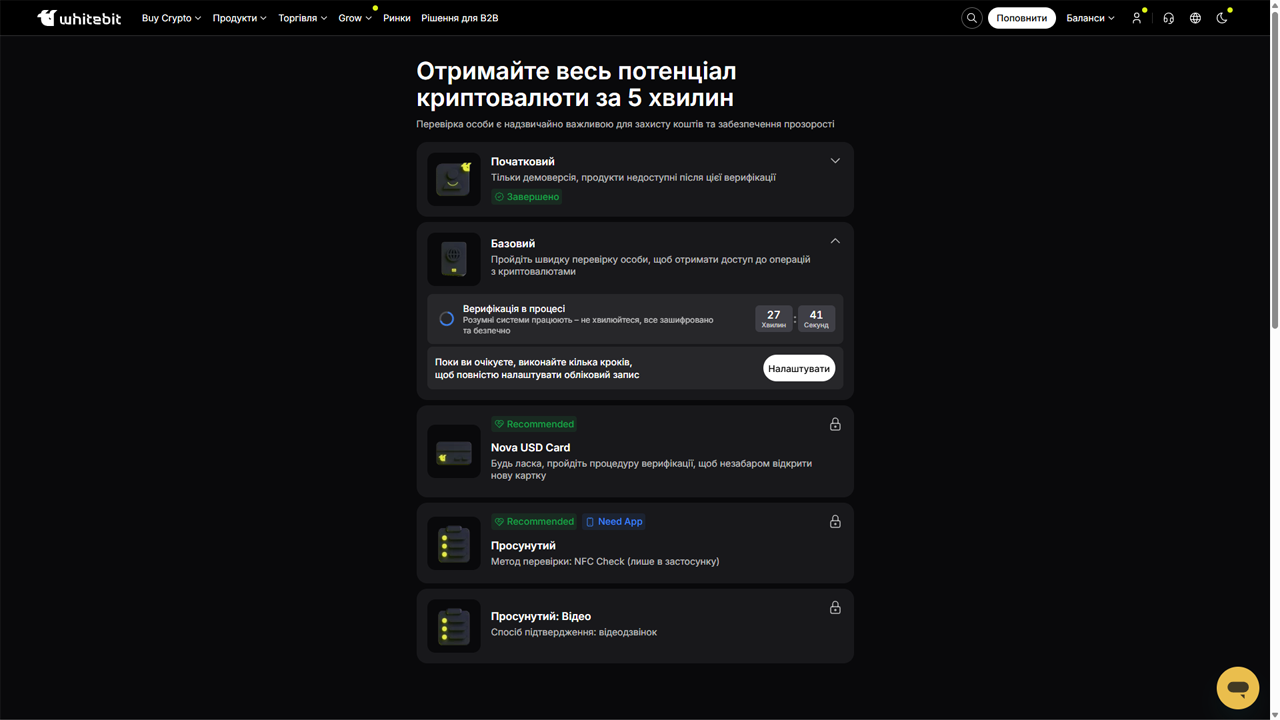
Повернувшись на пристрій, на якому ви починали проходження KYC на біржі WhiteBIT, ви побачите, що сторінка автоматично перемкнулася на початкову сторінку, з якої ви починали проходження “Базового” рівня верифікації. Як ви зможете побачити там з'явиться новий статус “Верифікація в процесі” та таймер зворотного відліку, тривалістю 30 хвилин. Саме цей час є максимально відведеним на підтвердження системою вашої особи.
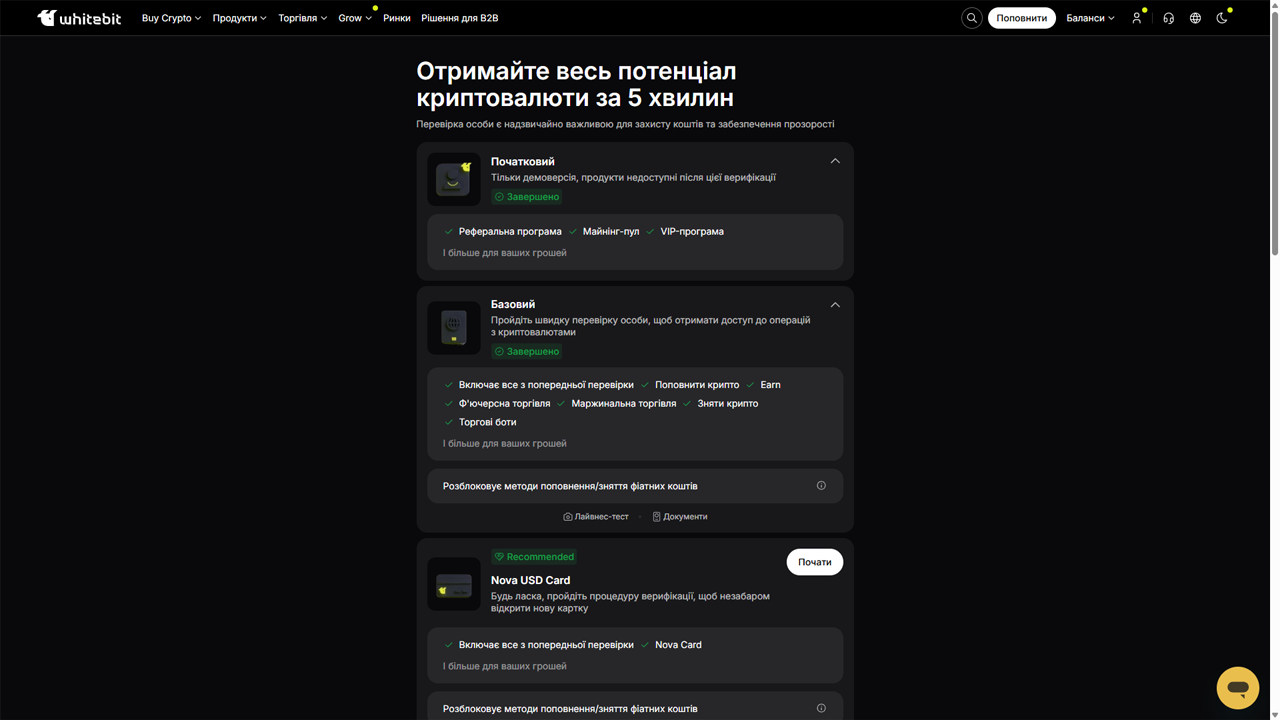
Якщо всі дані були успішно оброблені системою верифікації особи біржі WhiteBIT, як документи, так і лайвнес-тест, результатом вашого переходу на “Базовий” рівень буде присутність бейджу статусу “Завершено” зеленого кольору. В нашому випадку тривалість завершального етапу зайняла приблизно 8 хвилин. Саме стільки часу система верифікації обробляла наші дані.
На цьому покроковий опис алгоритму проходження процедури KYC на біржі WhiteBIT завершено. Сподіваємося, що посібник буде корисним для всіх початківців, які вирішили приєднатися до всесвітньої спільноти криптоентузіастів, трейдерів та HODL'ерів топових криптоактивів. Дякуємо за увагу, нові матеріали для вас вже на підході...